App for innsamling av data i felt for beredskapsutvalgene i reindriften
For å forenkle datainnsamling i felt er det utviklet en feltapp for beredskapsutvalgene. Løsningen brukes ved beitekriser og andre typer kriser og ulykker som inngår i beredskapsutvalgets mandat.
Om løsningen
Løsningen ble satt i drift i desember 2025 og er basert på kartapplikasjonen "Adaptive 4" fra Avinet. Den består av en feltapp, en innsynsløsning og en spesialutviklet funksjon for å generere befaringsrapport fra beitekrisebefaringer.
Målgruppen er medlemmer i beredskapsutvalgene for reindrift. Appen skal brukes under beitekrisebefaringer, men kan også benyttes ved andre typer krisesituasjoner, som snøskred eller drukning.
Utvikling av feltappen ble finansiert over reindriftsavtalen 2025/26.
Nedlasting og innlogging
Kontakt leder i ditt beredskapsutvalg for å få brukernavn og passord. En kort opplæring er nødvendig før første gangs bruk.
Feltapp
Last ned "Adaptive felt" fra App Store eller Google Play .
Anbefalt operativsystem: iOS 17,18 eller 26 (Iphone) eller Android-versjon 15 eller høyere.
Første gangs innlogging
Når du logger inn for første gang
1. Velg «Landbruksdirektoratet» som innloggingsløsning
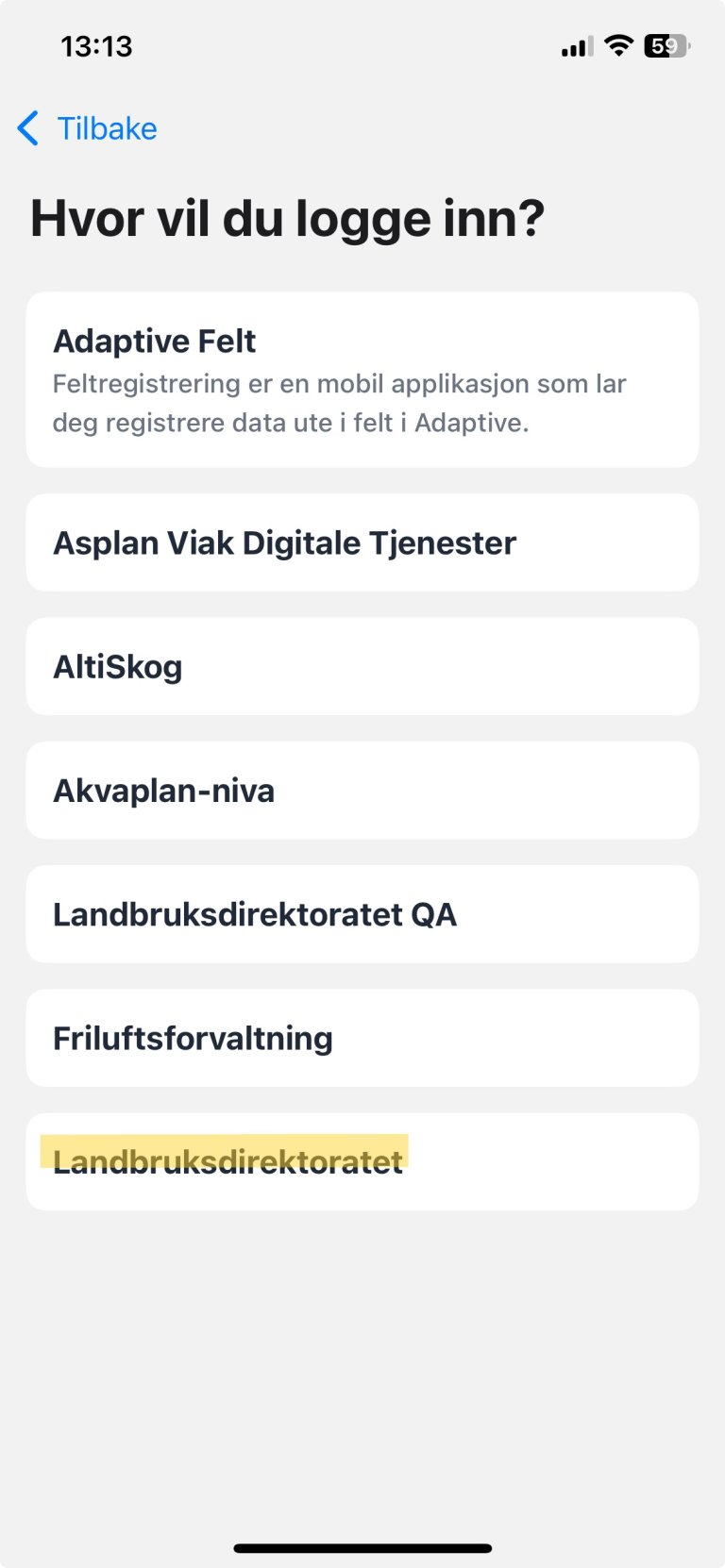
2. Svar «Ja» til å bruke geosky.no for innlogging
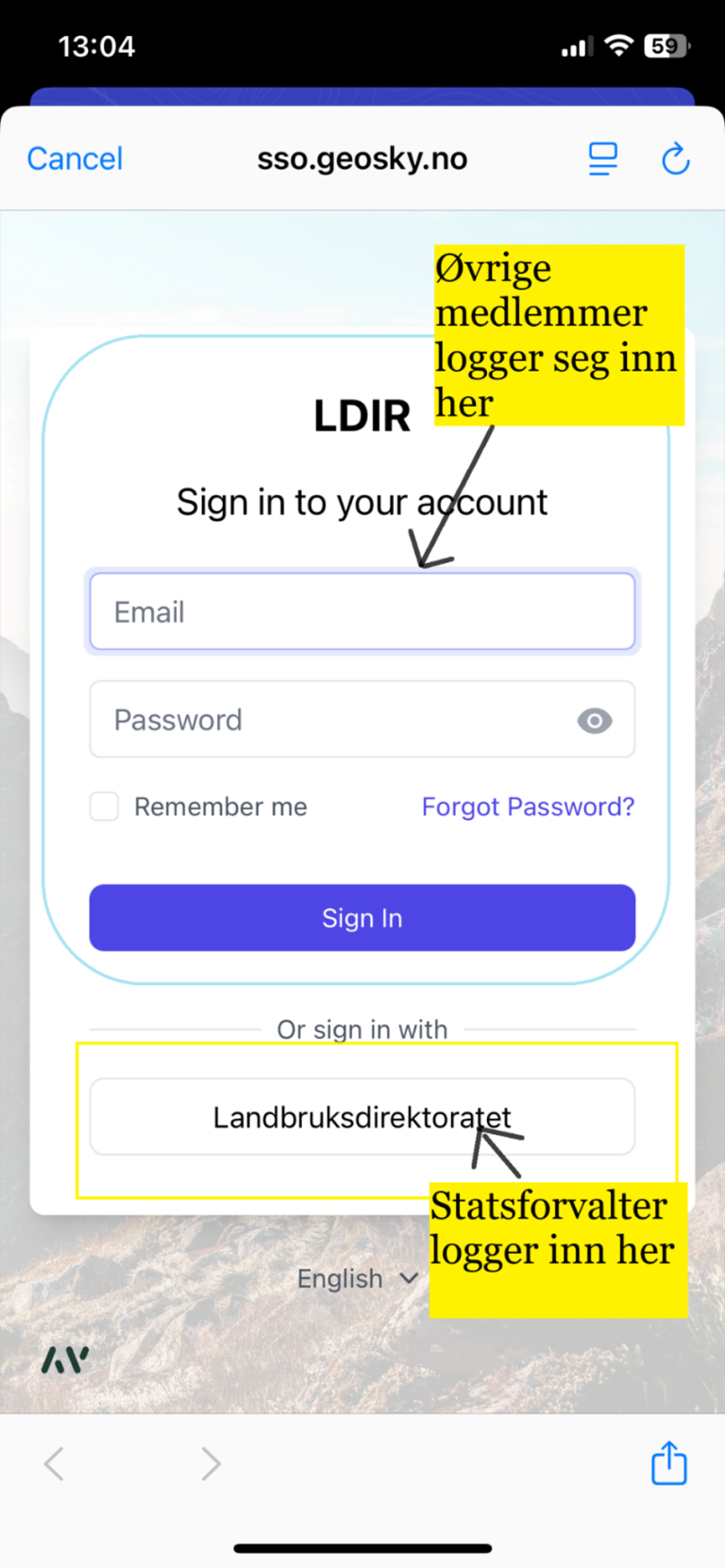
3. Statsforvalter og øvrige medlemmer har ulik inngang til innlogging:
Veiledning
Her finner du:
Innlogging i innsynsløsning
Her finner du:
Innsynsløsning for beitebefaring
Gå til «Logg inn» nederst i venstre hjørne. Du bruker samme brukernavn/passord i innsynsløsningen som i feltappen.
Innsynsløsningen brukes til å se data samlet inn i felt og til for- og etterarbeid i forbindelse med befaring. Befaringsrapport genereres og skrives ut fra innsynsløsningen.
Her er generell brukerveiledning til innsynsløsningen (Wayfinder)
Før du skal på befaring
- Det er best å opprette en Befaring i innsynsløsning på kontoret, selv om det også kan gjøres i appen. Åpne deretter feltappen mens du har internettdekning og forsikre deg om at endringen har kommet med.
- Ta med powerbank. Spesielt sporlogg kan bruke en del strøm på telefonen.
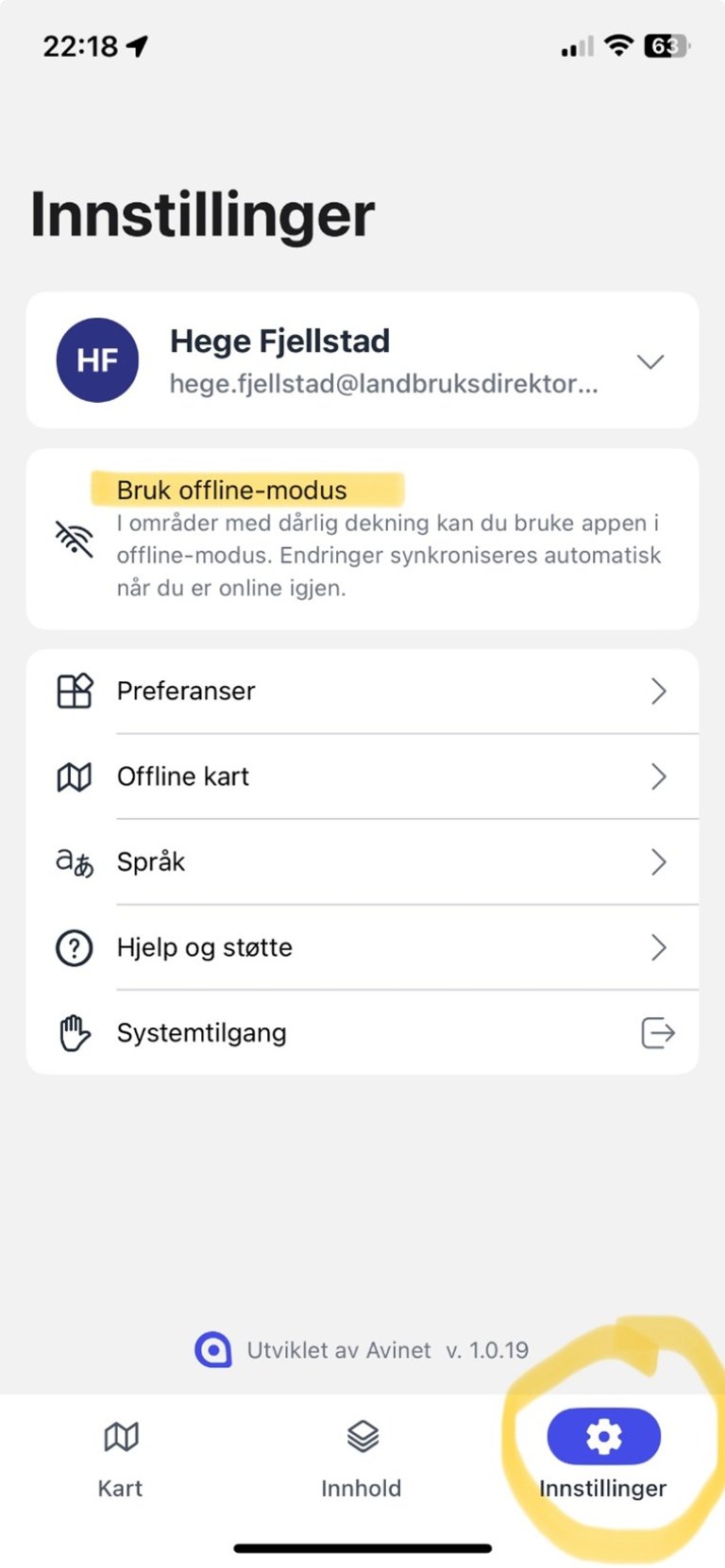
- Sett appen i offline-modus hvis du vet at du skal i et område med dårlig eller varierende dekning. Dette kan du gjøre allerede på kontoret.
- Start sporlogg når du starter den reelle befaringen og husk å avslutte sporlogg når du avslutter befaringen, for å unngå å spore f.eks. bilturen hjem.
- For å bruke sporlogg må du tillate at appen alltid sporer deg, samt at batteribruk er ubegrenset (det siste gjelder kun android-telefoner). Det kan være lurt å gjøre disse innstillingene på kontoret i forkant av første befaring, selv om appen vil lede deg til riktige innstillinger.
Opprett en befaring
Det anbefales å opprette en Befaring fra innsynsløsningen for å få opp flere hjelpetekster og søkefelter. Det er også mulig å opprette en Befaring via feltappen.
Du vil få ut en befaringsrapport for hver Befaring du har opprettet. Som regel er et distrikt eller en siida avgrensningen for en Befaring.
Befaring er den overordnede informasjonen for en befaring. Under en Befaring legges det til mange befaringspunkter og reinflokksregistrering.
Innsynsløsning
Gå til Tema «Befaring». Trykk på ikonet for flere kartlag.
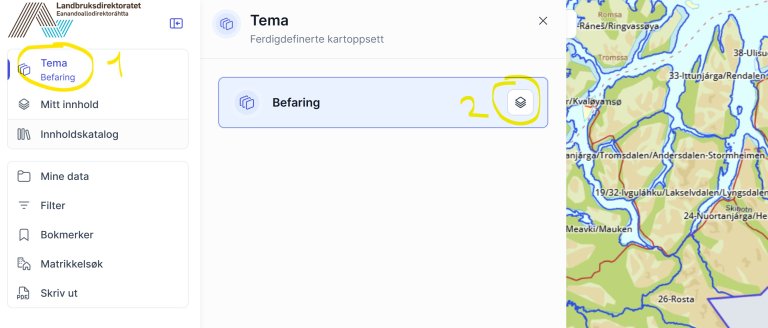
Gå til Befaring-datasettet og velg datasett-ikonet

Velg +Registrer:

Fyll ut aktuell informasjon for befaringen
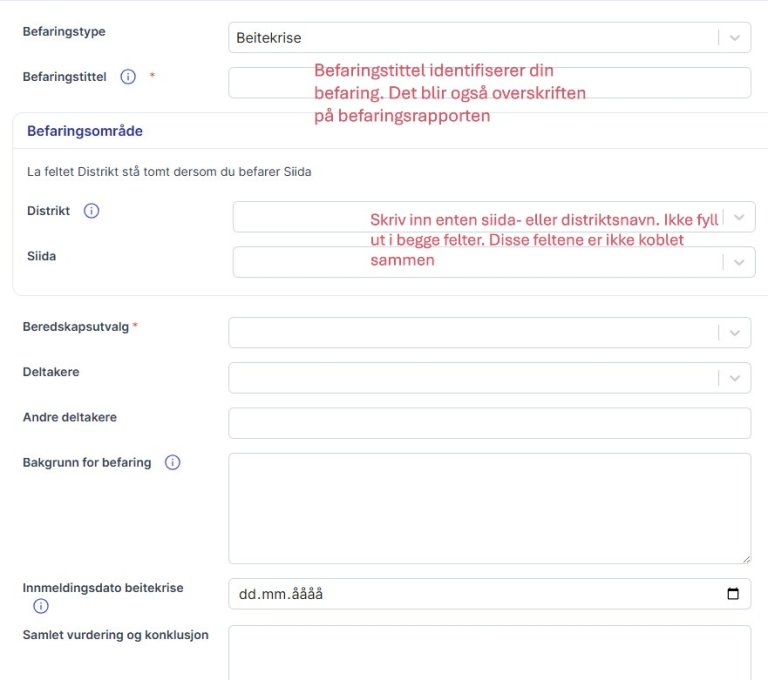
Når du er ferdig, trykk Opprett.
Feltapp:
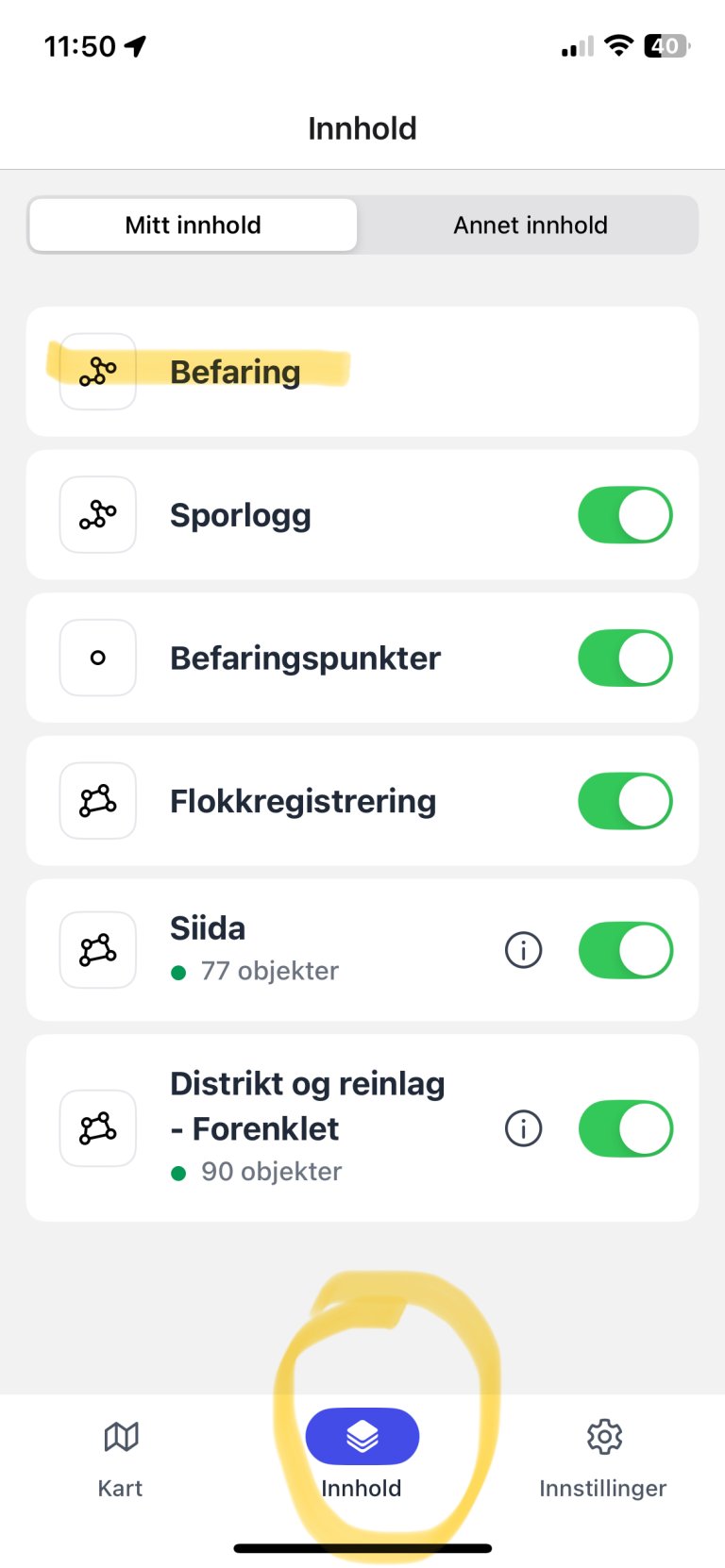
Gå til Innhold-fanen → Trykk på «Befaring».
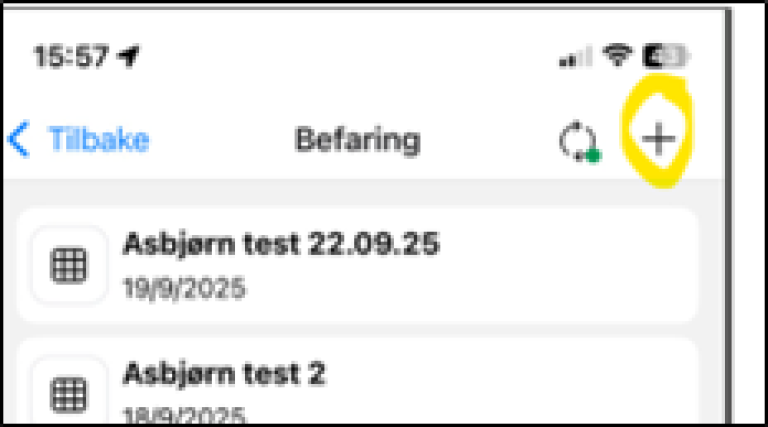
Trykk pluss (+) øverst til høyre for å lage ny befaring.
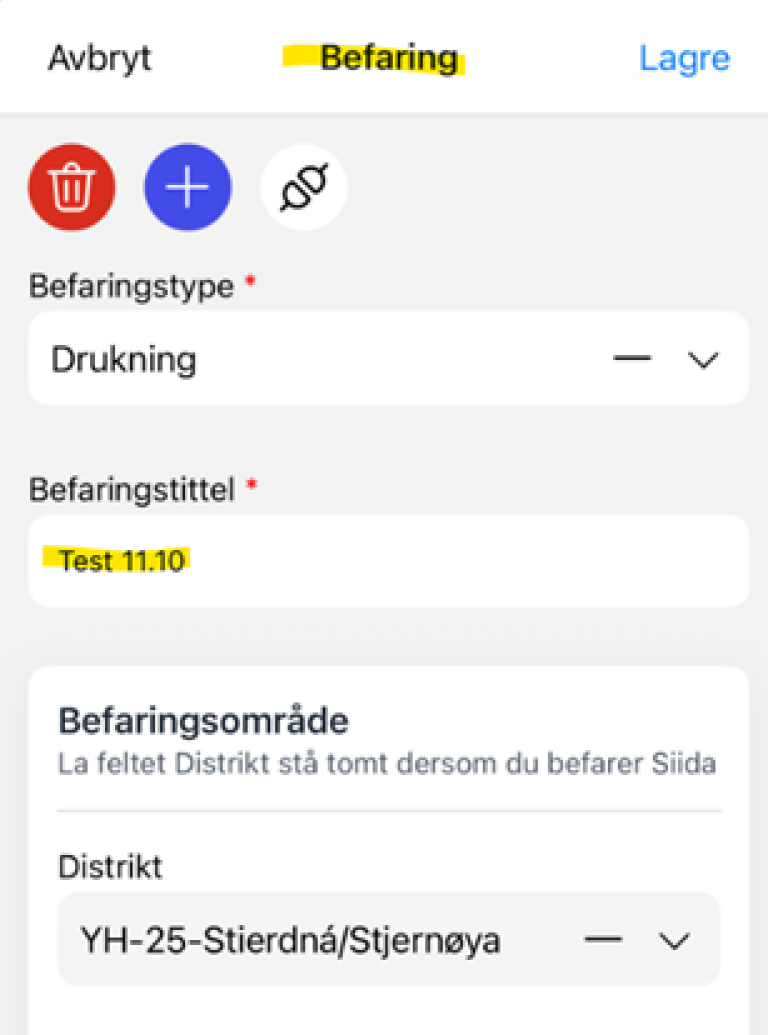
Fyll ut aktuell informasjon for din befaring og trykk Lagre.
Du finner igjen din befaring under Innhold – Befaring.
Opprett et befaringspunkt
Du kan legge til mange befaringspunkter til en Befaring. Befaringspunkter er typisk der du stopper opp, tar bilder osv.
Appen har to måter å legge inn befaringspunkter.
Legg inn befaringspunkter - Alternativ 1:
Gå til en eksisterende Befaring og → trykk pluss (+).
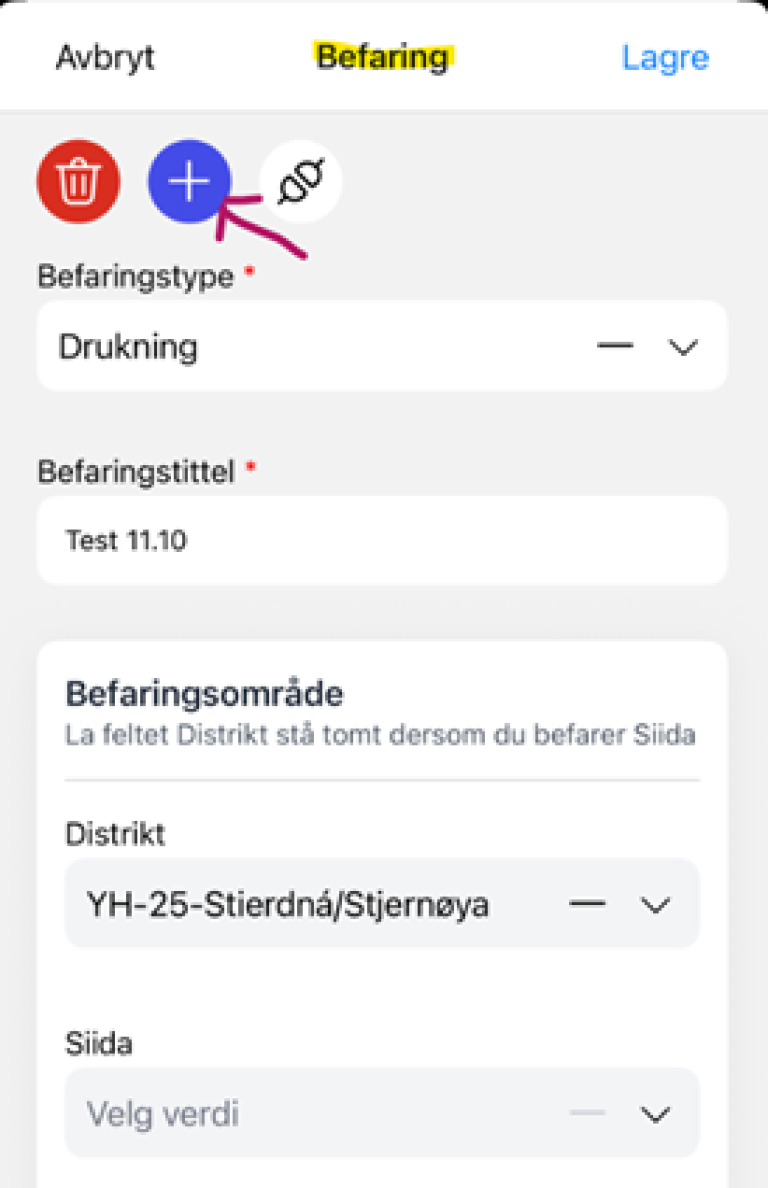
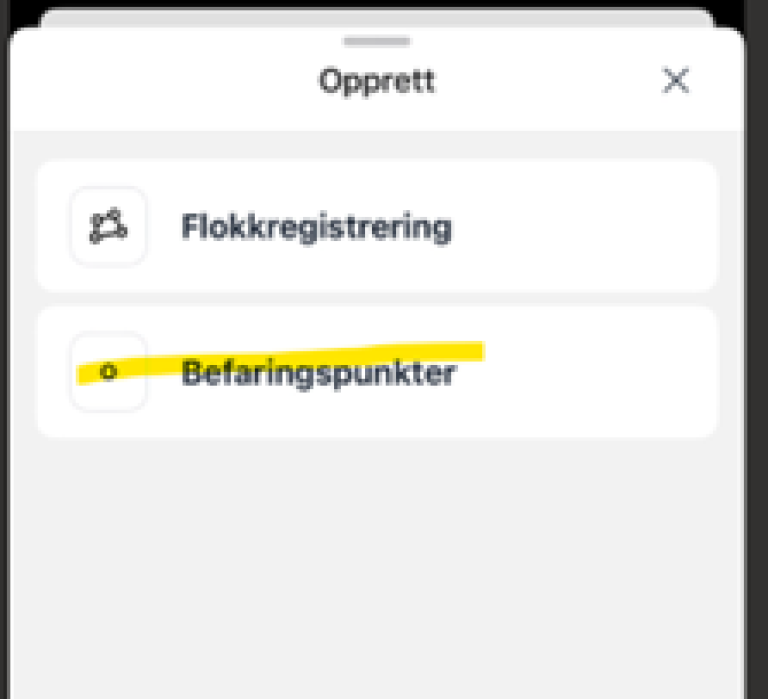
I neste bilde, velg å opprette et befaringspunkt
Fyll inn aktuell informasjon om befaringspunktet og last opp evt. bilder. Video er ikke anbefalt å bruke i appen inntil videre:
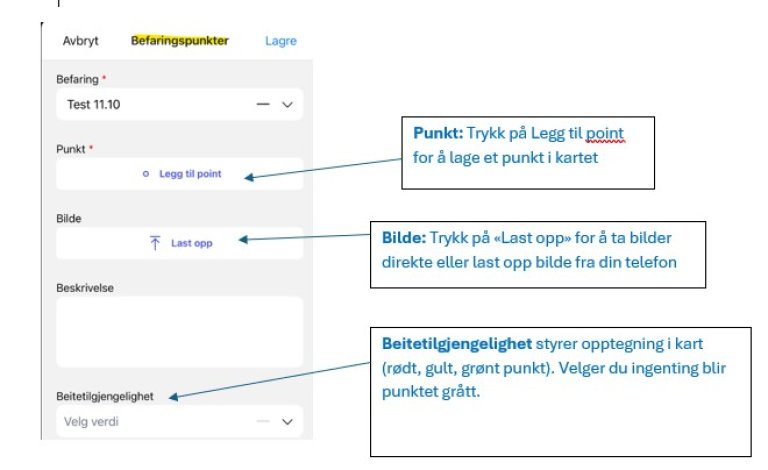
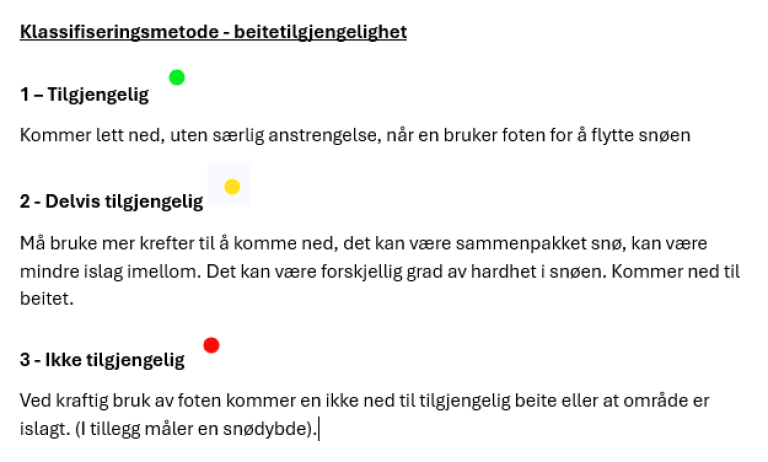
Hvis du gjør en annen type befaring enn beitekrise trenger du ikke fylle ut «beitetilgjengelighet» eller verdiene som omhandler snø/is etc.
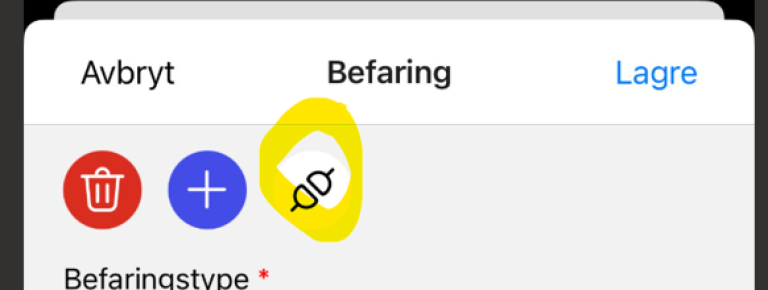
Trykk Lagre → punktet kan du finne igjen under din befaring (Innhold – Befaring). Trykk på kobling-symbolet:
Legg til befaringspunkter - Alternativ 2:
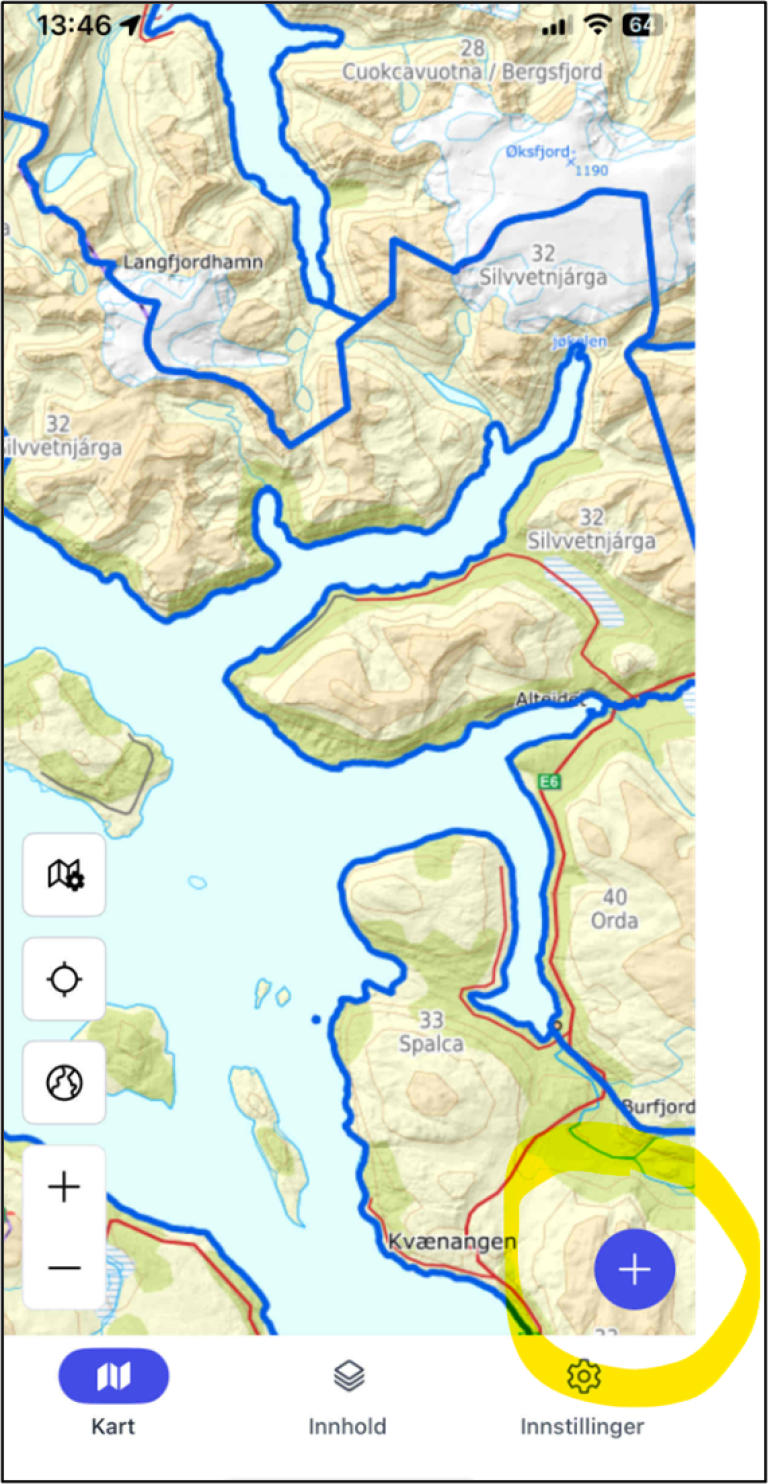
Fra Kart-fanen, trykk pluss (+) nederst til høyre.
Velg «Befaringspunkter» og fyll inn.
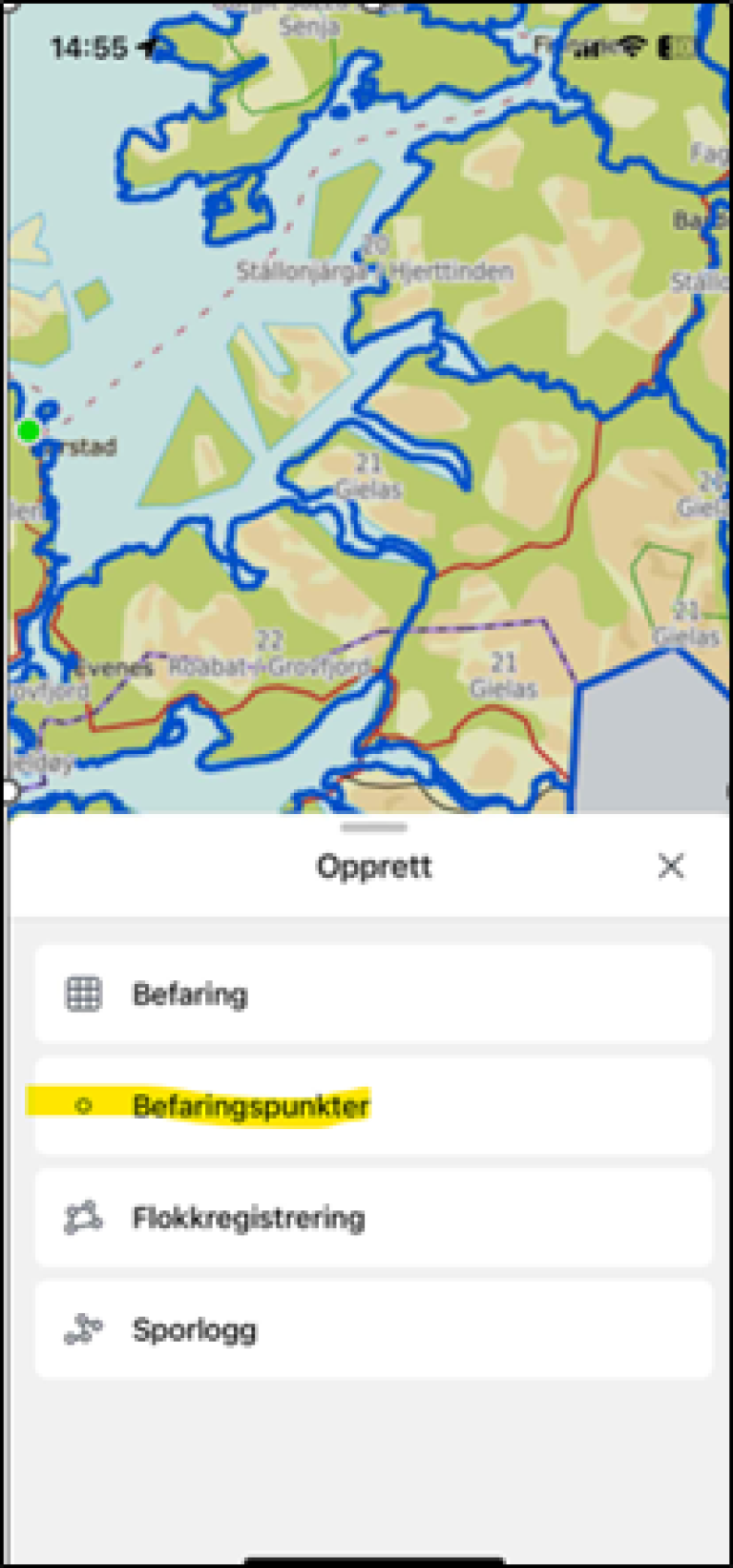
I Feltet «Befaring» må du velge aktuell befaring.
Du finner igjen ditt befaringspunkt under Innhold - Befaringspunkter
Opprett en flokkregistrering
Samme fremgangsmåte som for befaringspunkter.
Når du legger inn geometri er fremgangsmåten annerledes fordi reinflokk lagres som flate:
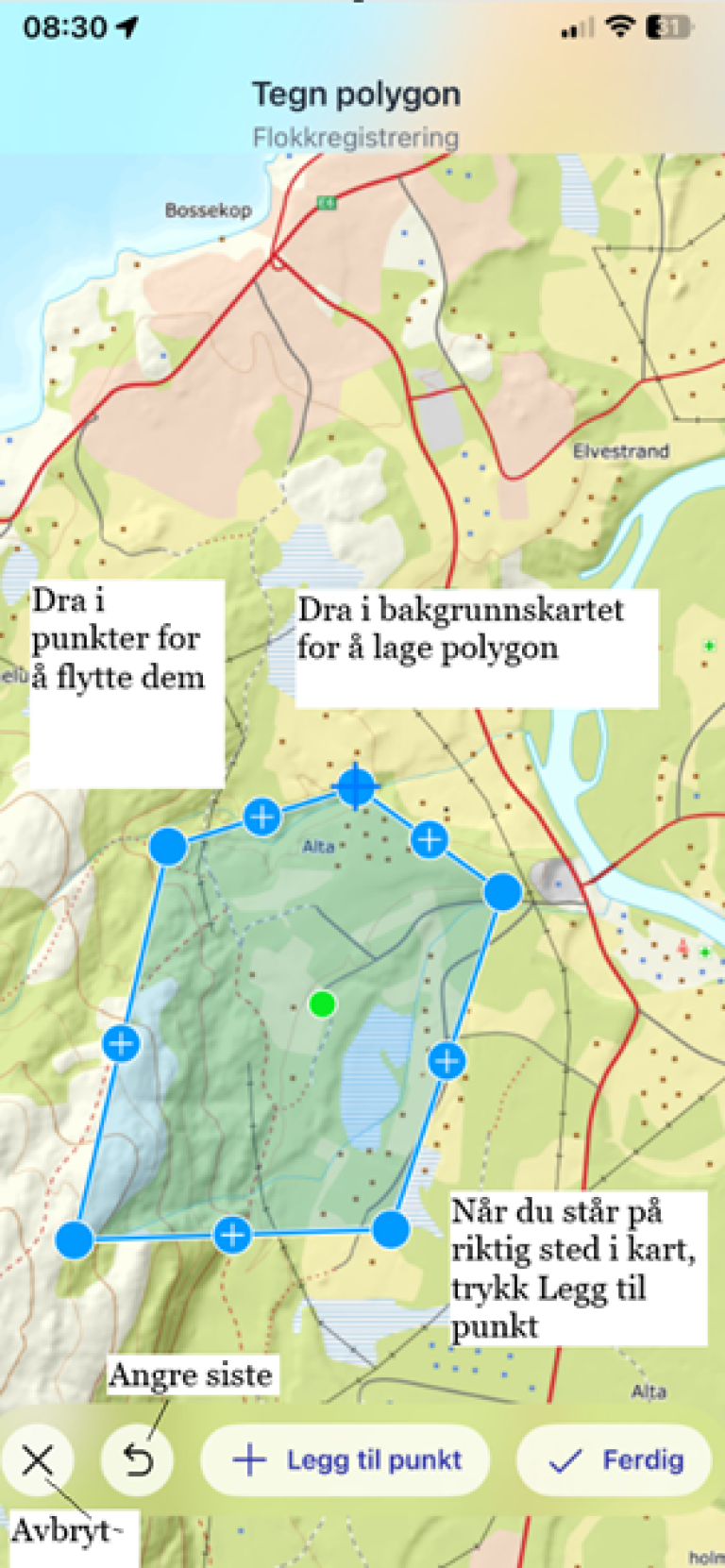
Du finner igjen din registrering under Innhold - Flokkregistrering
Opprett en sporlogg
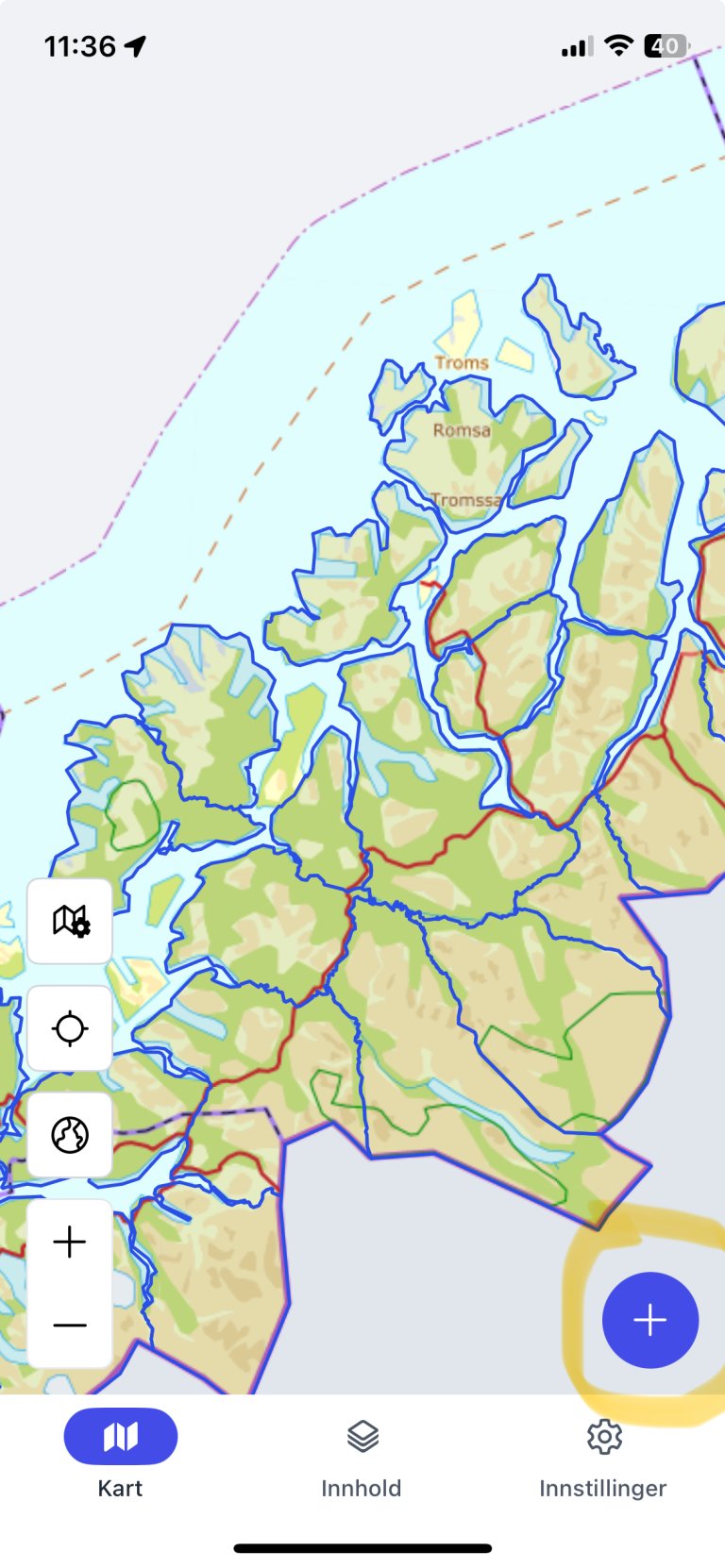
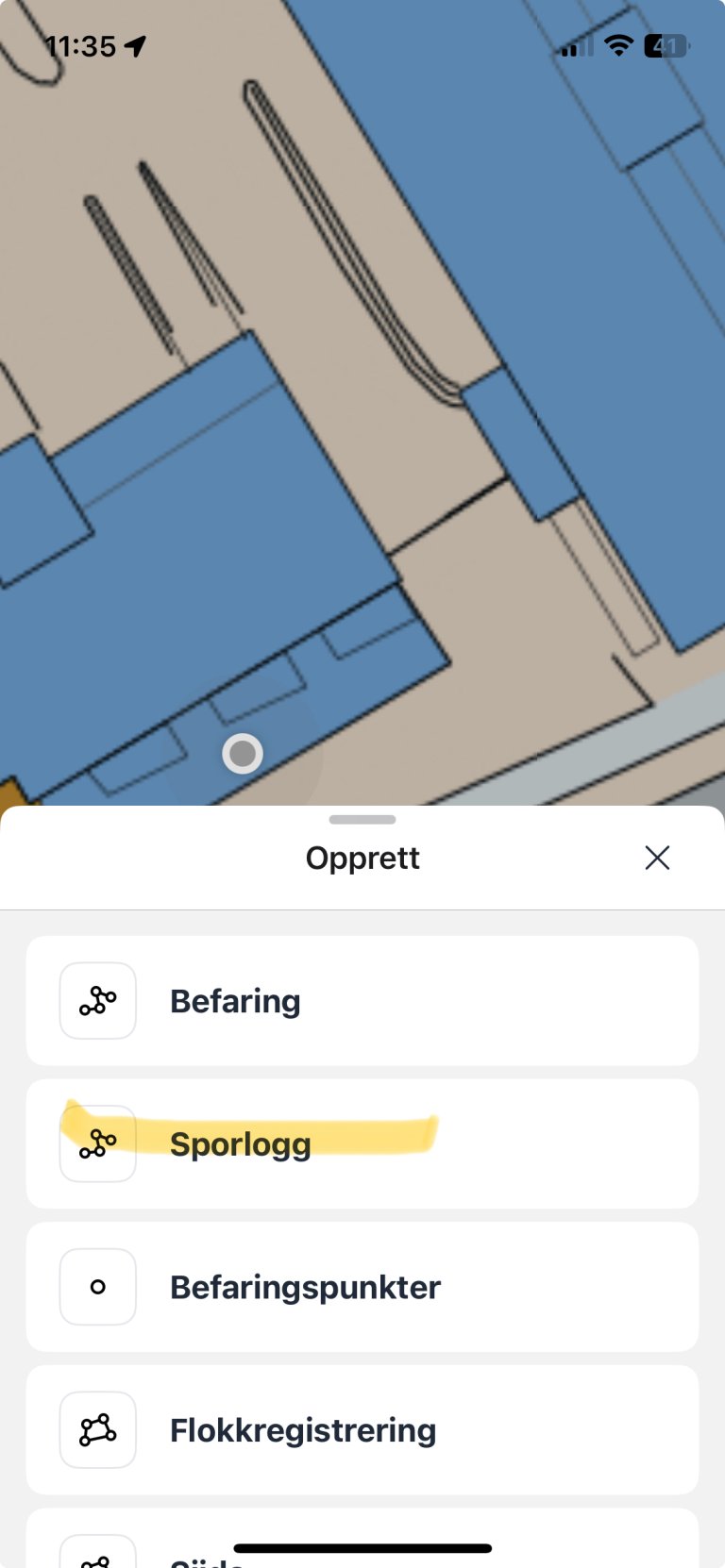
Start sporing ved befaringens start ved å velge plusstegnet fra kartfanen. I neste steg, velg «Sporlogg». Du får ikke mulighet til å opprette en sporlogg uten å tillate at appen alltid sporer deg – dette er for å unngå at sporingen blir brutt når appen blir inaktiv.
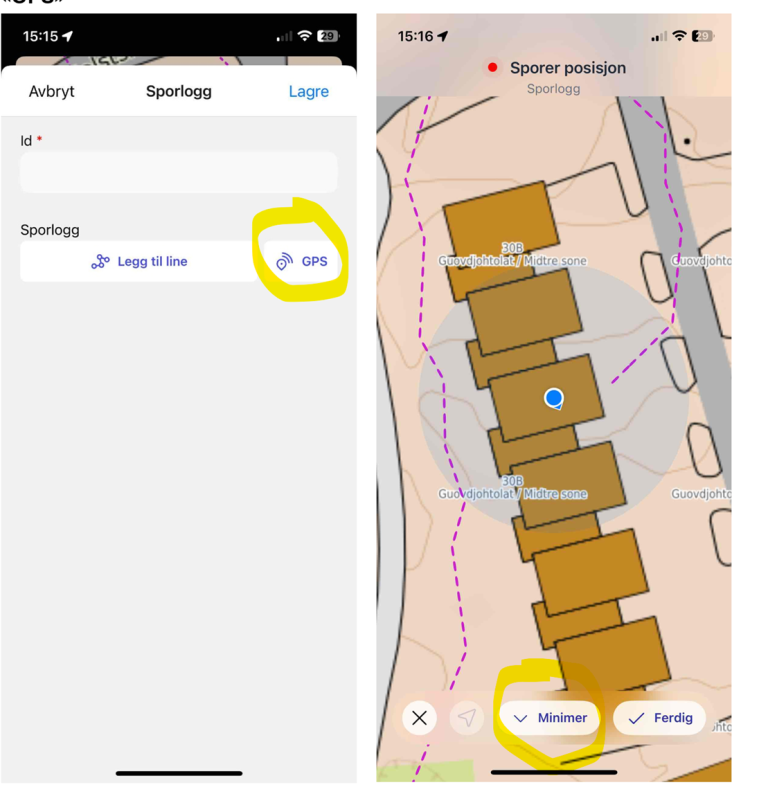
Trykk på «GPS» og deretter «Minimer».
Øverst i appen vises sporingsikon.
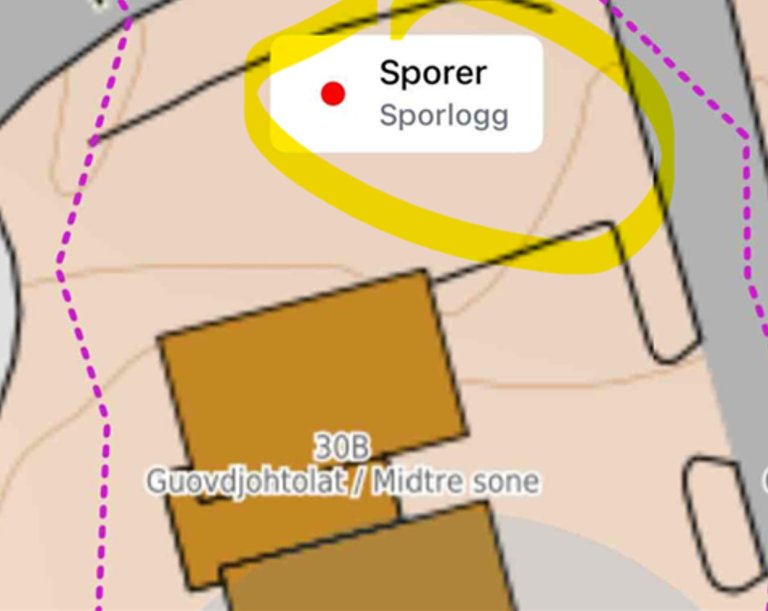
For av avslutte sporing trykker du på sporingsikonet.
Trykk deretter «Ferdig»
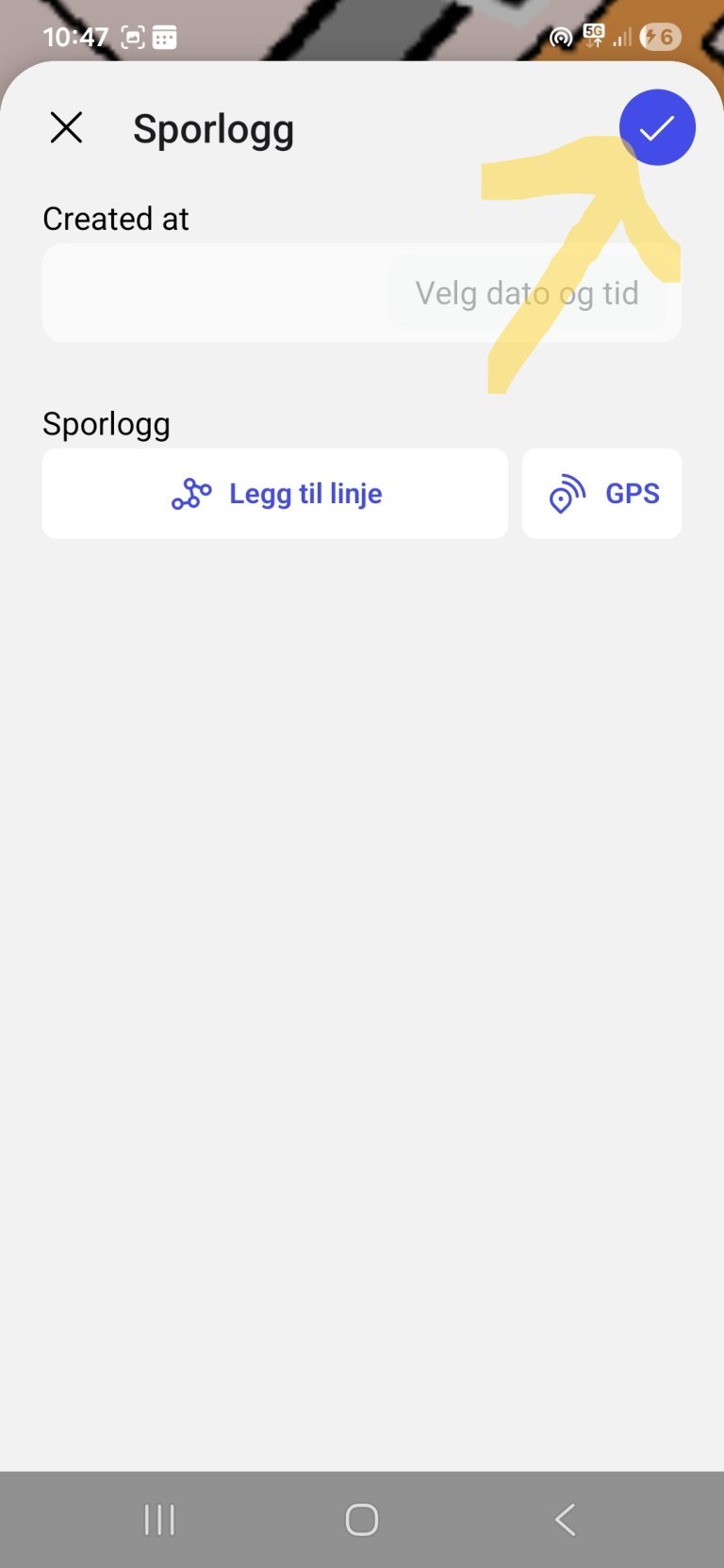
Du finner igjen din Sporlogg under Innhold - Sporlogg
Bakgrunnskart til offline bruk
Veiledning for å laste ned offline innhold
Under Innstillinger – Preferanser - Velg Last ned kun over Wi-Fi hvis ønskelig
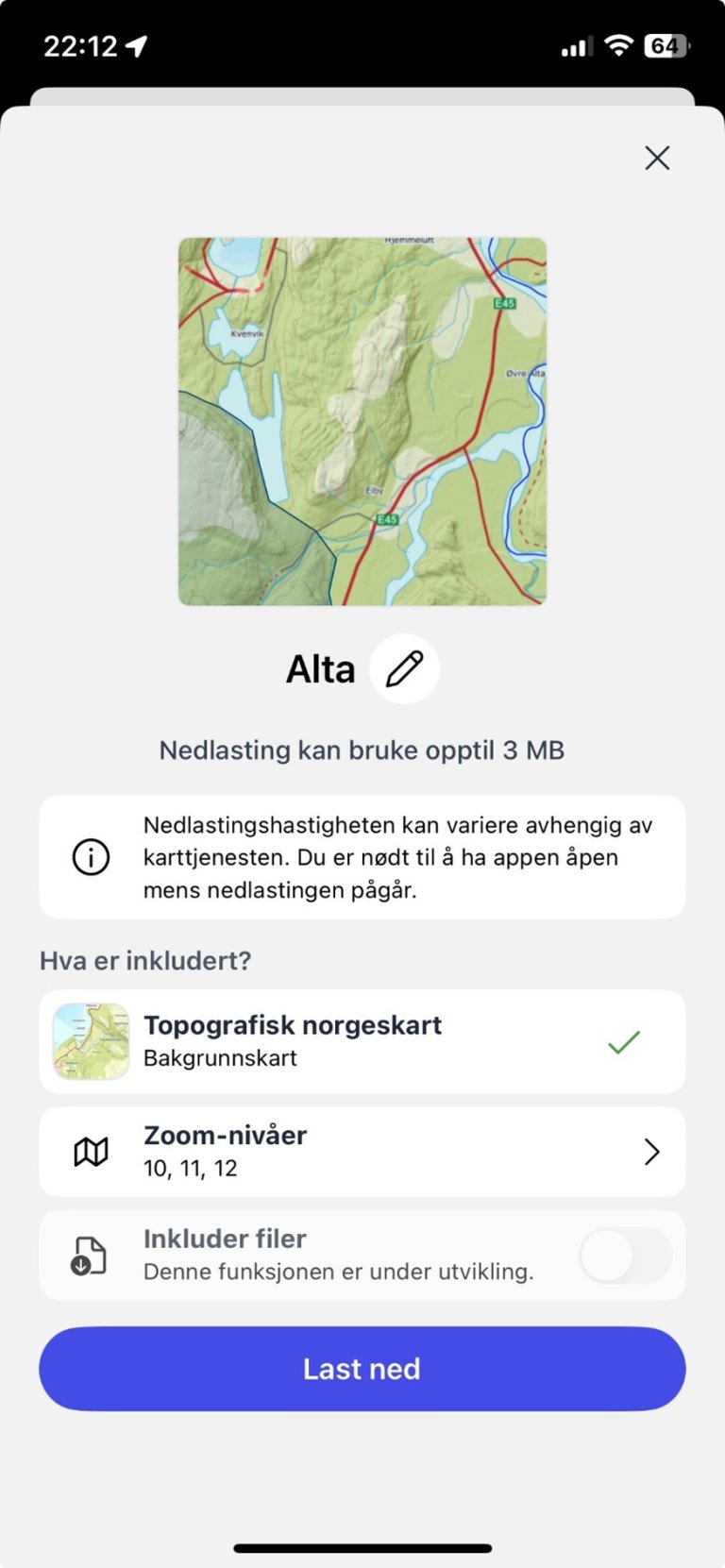
Gå til "Offline kart". Trykk "Last ned et kart". Zoom inn/ut for å velge utstrekning på kartet.
Under kartet ser du hvor mange MB nedlastingen vil bruke. For at nedlasting skal gå raskere kan du velge mindre nøyaktighet på kartet.
Gå til "zoomnivåer" og velg bort et eller flere av de øverste zoomnivåene.
Du kan laste ned flere bakgrunnskart, for eksempel et større område med lav nøyaktighet og mindre områder med høy nøyaktighet.
Offline modus og synkronisering av innhold
Sett telefonen i offline-modus:
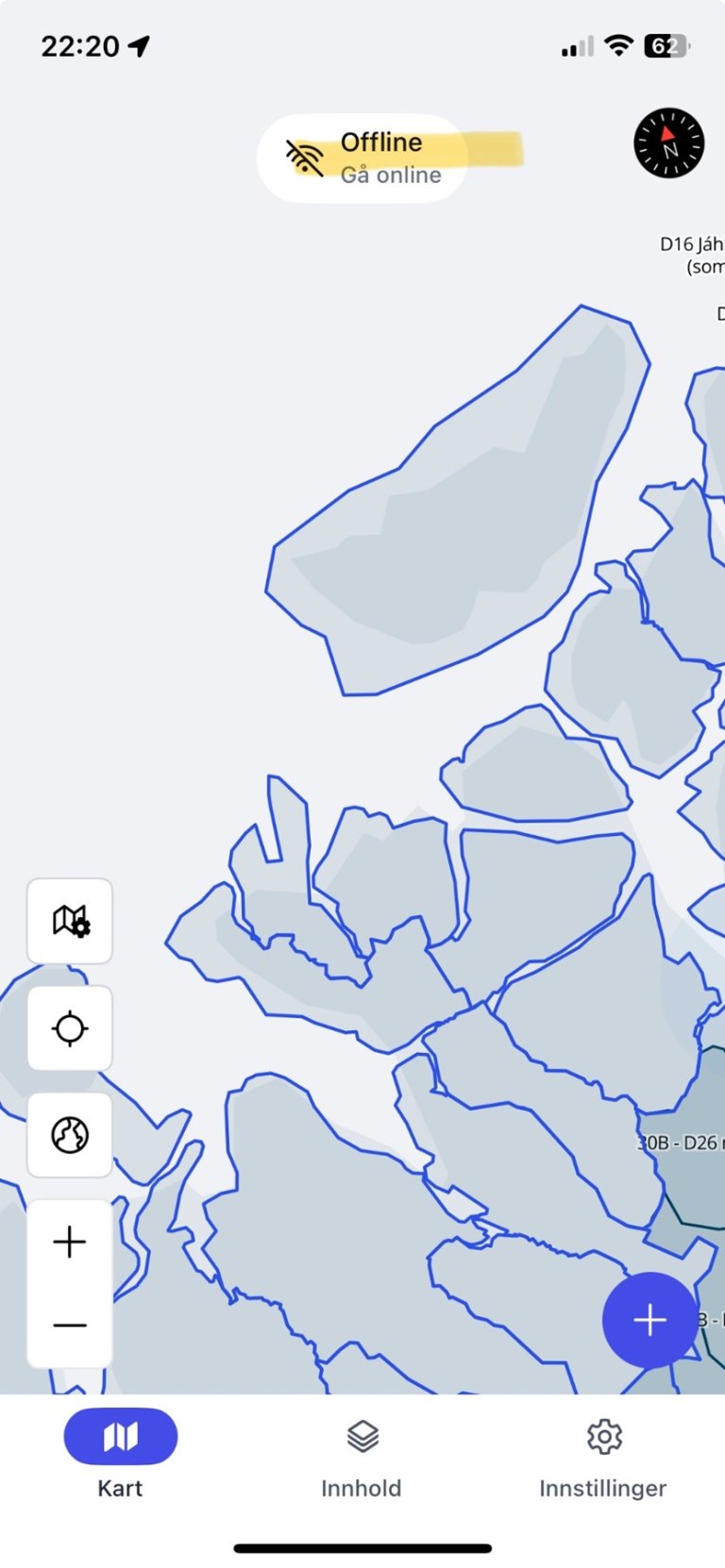
Øverst i Kart-fanen ser du et offline-symbol:
Synkronisering av innhold
Når du har god internettdekning kan du sette telefon tilbake i online-modus og synkronisere opp ditt innhold. Se veiledning om automatisk synkronisering av innhold
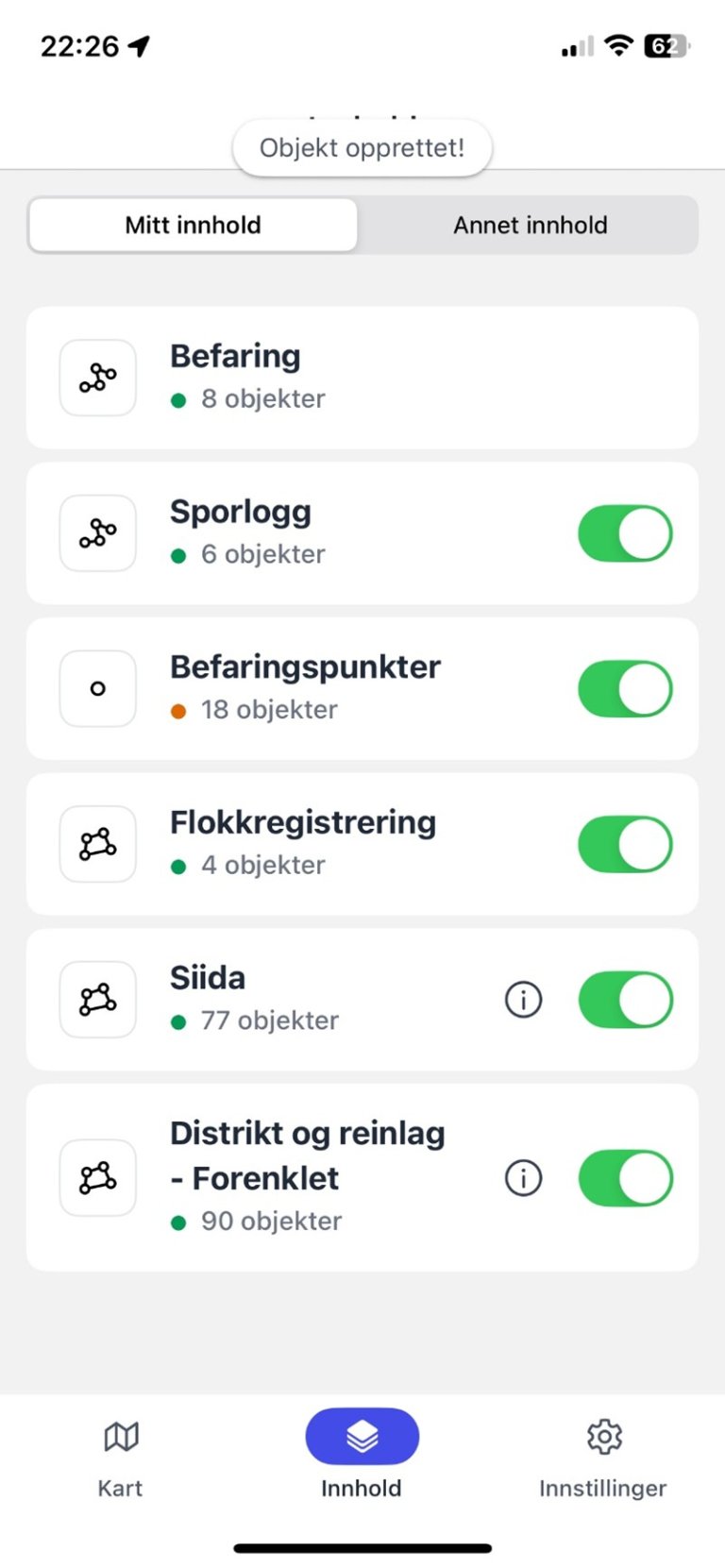
Innhold som ikke er synkronisert vises med oransje farge:
Befaringsrapport - skriv ut
Befaringsrapporten bygger på informasjon registrert i feltappen og genereres fra innsynsløsningen.
Steg 1 - Klargjør for utskrift
1. Gå til Tema – Befaring:
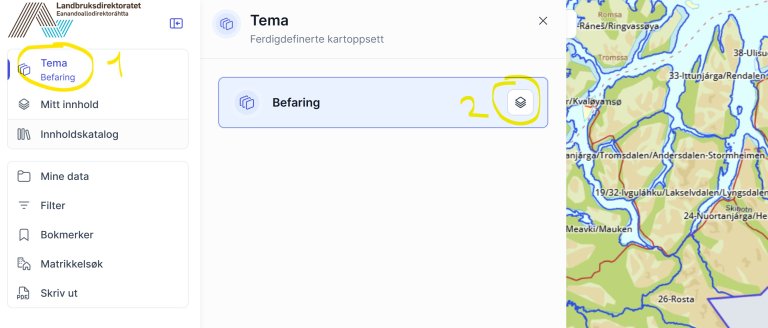
2. Her ser du alle befaringer i ditt beredskapsutvalg:

3. Åpne detaljvisningen for aktuell befaring

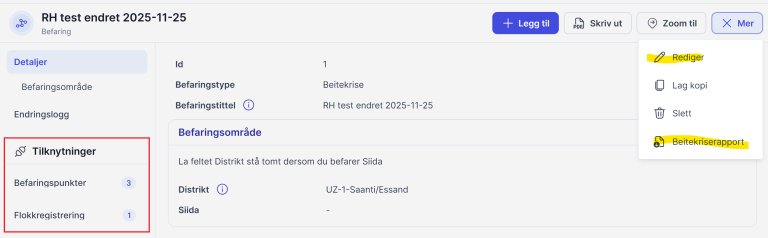
4. I detaljvisningen får du oversikt over befaringen med tilknyttede befaringspunkter og flokkregistering. Gjør nødvendige endringer (Mer - Rediger).
Tips: Teksten i «Befaringstittel» blir overskrift på rapporten.
5. Knytt sporlogg til befaringen
I redigeringsmodus kan du knytte en sporlogg til befaringen. Sporloggen vil da vises på kartet i rapporten.

Steg 2 - Skriv ut rapport
1. Velg Mer - Beitekriserapport. Du får opp en forhåndsvisning av rapporten.
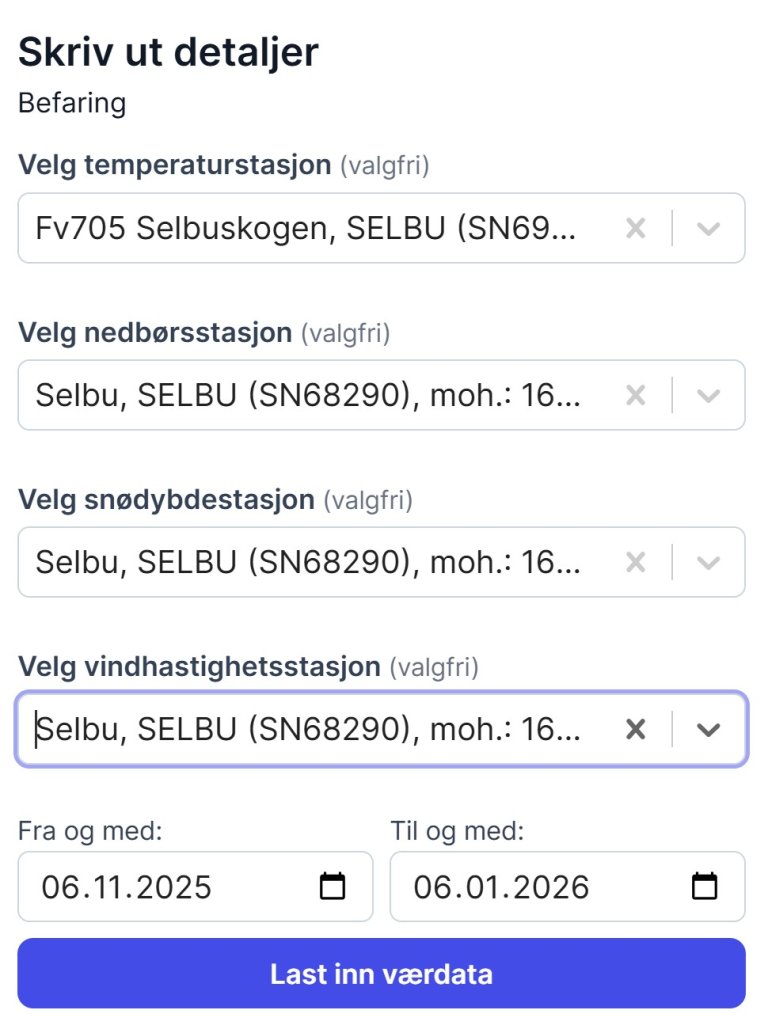
2. Legg inn værstasjon
Forslag til værstasjoner baseres på midtpunktet i kartet. Du kan endre fra- og til-dato for værdata.
Klikk Last inn værdata.
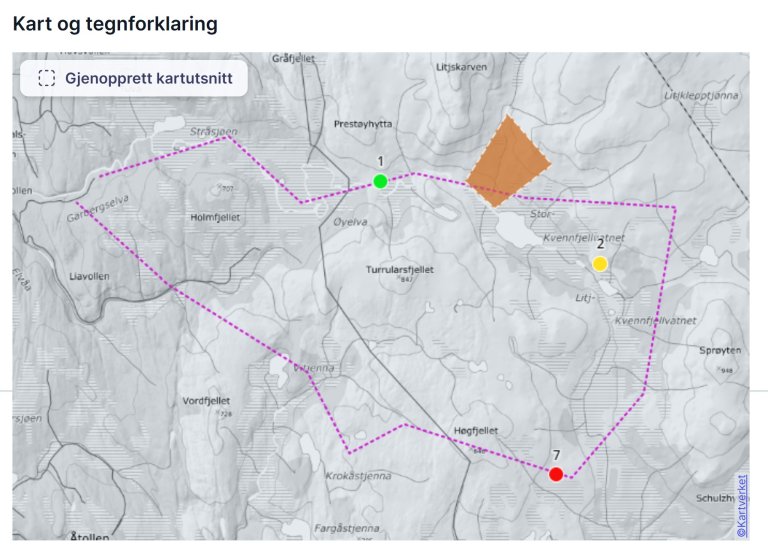
3. Endre kartutsnitt
Dra eller zoom for å justere kartutsnittet
Merk: Hvis du ønsker et annet bakgrunnskart, må du endre dette i innsynsløsningen.
4. Skriv ut rapport til PDF
Når du klikker Skriv ut, får du se hvordan tekst og figurer fordeles på sidene. Hvis noe ser feil ut, gå tilbake og juster før du skriver ut på nytt.

Arkivering
Den endelige rapporten må arkiveres i Statsforvalterens arkivsystem.
Merk: Kartsystemet lagrer ikke rapporten som skrives ut.
Endringslogg
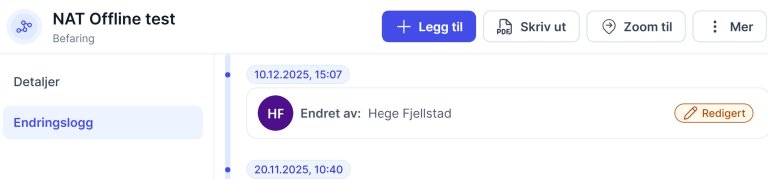
Fra detaljvisningen, gå til Endringslogg for å se alle endringer.
Trykk på «Redigert» for å se innholdet i endringen.
Hjelp
For veiledning til appen, kontakt leder i ditt beredskapsutvalg. Ved tekniske feil, kan du kontakte support hos Landbruksdirektoratet.
Nyttige tips:
Sjekk om du har siste versjon av appen under «Innstillinger» - Utviklet av Avinet v. (…). Hva som er gjeldende versjon av app finner du i App Store eller Google Play
Ved problemer kan det hjelpe å lukke ned appen helt. Det kan imidlertid påvirke pågående registreringer og pågående sporlogg, med risiko for å miste den. Dersom du er offline er sporloggen lagret i database på din telefon Se hvordan du hvordan du lukker en app på Iphone.
Ved melding om synkroniseringsfeil som ikke løser seg etter flere forsøk, ta kontakt med support.